Win11 - Aktivera "God Mode"
|
"God Mode" är en dold funktion som gör det mycket enklare att justera olika Windows-inställningar.
Med "God Mode" kan du öppna upp operativsystemet och justera inställningar som vanligtvis är utom räckhåll för oss dödliga. Du kan fippla runt med inställningar bäst du vill, och det finns även några användbara kommandon och verktyg för vardagliga användare.
Att låsa upp de här gudomliga krafterna är faktiskt inte så svårt som du kan tro. Med några musklick och några tryck på tangentbordet kan du aktivera "God Mode".
Vad är "God Mode" i Windows 11?
Namnet "God Mode" är mycket mer dramatiskt än själva funktionen. Det kan framkalla bilder av administrativa superkrafter, men i själva verket är "God Mode" inget annat än en speciell mapp som innehåller genvägar till speciella inställningar och alternativ i Kontrollpanelen.
Den här unika God Mode-mappen kan förvaras var du än vill så att du kan komma åt den när det passar dig, eller så kan du individuellt flytta genvägarna från God Mode-mappen någon annanstans – till Start-menyn, aktivitetsfältet eller skrivbordet, till exempel.
Det kanske inte är allt för revolutionerande, men det är definitivt användbart, särskilt när Microsoft har funderingar på att lägga ned Kontrollpanelen, vilket gör det svårare att hitta just de Windows 11-inställningar du vill justera.
Vad kan du göra med det?
Om du aktiverar "God Mode" i Windows 11 får du omedelbar tillgång till över 200 olika inställningar och alternativ. Många av dem kan vara vardagliga eller situationsanpassade, men här är några av de smartare sakerna du kan göra:
- Hantera Bitlocker-enhetskryptering, oavsett om det handlar om att avbryta skyddet, säkerhetskopiera din Bitlocker-återställningsnyckel eller stänga av Bitlocker-skyddet helt.
- Hantera dina nätverksinställningar, oavsett om det handlar om att ansluta till ett nytt nätverk, justera delningsinställningar, visa nätverksstatus och uppgifter eller felsöka nätverksproblem.
- Hantera dina energiinställningar, oavsett om det handlar om att justera batterialternativ, ändra vilken åtgärd som vidtas när locket på den bärbara datorn är stängt, ändra vad strömknapparna gör, byta eller redigera din aktuella energiplan och ändra sömnbeteende.
- Lägg till bluetooth-enheter, ändra standardskrivare, konfigurera usb-kringutrustning och starta Enhetshanteraren.
- Säkerhetskopiera dina filer med Filhistorik och återställa filer till tidigare versioner (endast tillgängligt efter att Filhistorik har aktiverats).
- Återkoppla olika filtyper till olika appar, visa eller dölja filer och mappar, visa eller dölja filtillägg och ändra sökalternativ för filer och mappar.
- Korrigera datorns datum och tid, växla mellan automatisk sommar- och vintertid och lägg till klockor för flera tidszoner.
- Justera dussintals tillgänglighetsinställningar, som att ändra Skärmläsarens röst, växla till Förstoringsglaset, optimera skärmen för blindhet, aktivera Skärmläsaren och inaktivera onödiga animationer.
Så här aktiverar du "God Mode" i Windows 11
I Windows 11 är "God Mode" egentligen inte en funktion som du aktiverar. Det är mer som ett påskägg som kommer till liv om du råkar utföra rätt ritualer – ett påskägg som i det här fallet faktiskt ger dig tillgång till en massa intressanta inställningar.
Så här gör du för att komma åt "God Mode" i Windows 11:
1. Skapa en ny mapp på skrivbordet. Detta gör du genom att navigera till skrivbordet, högerklicka på ett tomt område och sedan välja Nytt > Mapp i snabbmenyn.
2. Högerklicka på den nyskapade mappen och klicka på knappen Byt namn. Alternativt kan du markera den nyskapade mappen och trycka på F2.
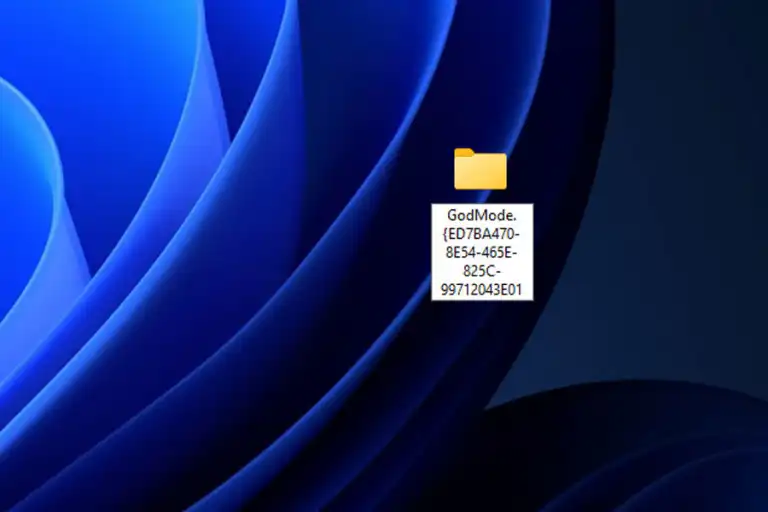
3. Byt namn på mappen till följande, exakt som det står skrivet, inklusive punkt och hakparenteser:
GodMode.{ED7BA470-8E54-465E-825C-99712043E01C}
4. Tryck på Enter eller klicka bort från mappen för att tillämpa namnbytet.
Så snart mappen har bytt namn kommer mappikonen att ändras till standardmappikonen eller till ikonen för Kontrollpanelen. Hur som helst har du nu aktiverat "God Mode" i Windows 11!
|
|
Så fungerar det
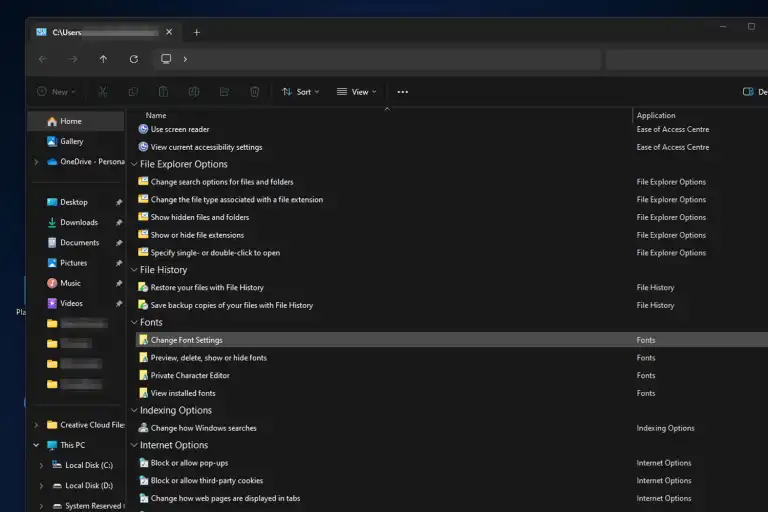
Att använda Windows "God Mode" är ännu enklare än att aktivera det till och börja med. Dubbelklicka bara på God Mode-mappen för att öppna upp alla genvägar och dubbelklicka sedan på den genväg du vill använda.
Alternativt kan du dra och släppa enskilda genvägar till skrivbordet eller någon annan mapp där du har snabb tillgång till dem.
Du kan också skapa ytterligare genvägar för varje inställning i God Mode-mappen, om du vill ha tillgång till dem på flera platser, genom att högerklicka på varje inställning och välja Visa fler alternativ > Skapa genväg.
Om du tycker att det är lite svårt att navigera i den kategoribaserade organisationen av God Mode-inställningarna kan du högerklicka på ett tomt område i mappen och välja Gruppera efter > Namn för att lista alternativen i alfabetisk ordning.
Vill du hellre se inställningarna som ikoner i stället för textlänkar? Högerklicka var som helst i mappen och välj Visa, välj sedan önskad ikonstorlek i snabbmenyn.
|
|
Så inaktiverar du God Mode
Har du tröttnat på dina gudomliga krafter? Det är inga problem. Allt du behöver göra för att inaktivera "God Mode" är att markera God Mode-mappen och trycka på Delete-tangenten. Alternativt kan du högerklicka på mappen och välja Ta bort i snabbmenyn.
Om du har flyttat genvägarna för God Mode-inställningarna till andra mappar och platser, behöver du bara radera genvägarna.
Du kan alltid återaktivera "God Mode" när som helst genom att följa stegen ovan igen, eller så kan du spara dina favoritgenvägar och radera huvudmappen. Det är helt upp till dig.
|
|